如果 Arc Raiders 中菜单未出现或注入失败,请使用以下 Medal.tv 方法。此方法需要正确安装并配置 Medal.tv:叠加层(Overlay)必须保持启用,但所有录制功能(剪辑设置、视频叠加层、自动剪辑)必须禁用。Medal 必须在任务栏中保持最小化运行。
重要: 所有步骤必须按顺序执行。跳过任何一步都可能导致同样的问题再次出现。
步骤 1:下载并安装 Medal.tv
-
下载安装程序
前往 medal.tv 并下载安装程序。
-
完成安装
运行安装程序并完成完整设置。
-
登录账户
启动 Medal,登录或创建账户。
步骤 2:启用叠加层(保持开启)
-
打开 Overlay(叠加层)选项卡
在左侧边栏的
App Settings(应用设置)下,点击Overlay(叠加层)。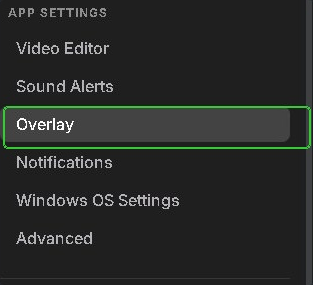
-
确认 Enable Overlay 为开启
Enable Overlay(启用叠加层)必须设置为开启。这是唯一需要保持启用的设置。
步骤 3:禁用所有录制功能
-
禁用剪辑设置
在左侧边栏打开
Clip Settings(剪辑设置),将Capture Clips(捕获剪辑)设置为关闭。
-
禁用视频叠加层
在左侧边栏打开
Video Overlay(视频叠加层),将Video Overlay(视频叠加层)和Virtual Camera Capture(虚拟摄像头捕获)都设置为关闭。
-
禁用自动剪辑
在左侧边栏打开
Auto Clipping(自动剪辑),将Auto Capture Events(自动捕获事件)设置为关闭。
步骤 4:禁用所有启动应用并重启
打开任务管理器,禁用启动应用选项卡中的所有应用程序,然后重启电脑。
-
打开任务管理器
按
Ctrl + Shift + Esc。 -
切换到启动应用选项卡
点击
启动应用选项卡。 -
禁用所有列出的应用
右键单击每个应用并选择
禁用。 -
重启电脑
此步骤为强制性:更改仅在重启后生效。
步骤 5:打开 Medal,最小化并注入
重启后:
-
打开 Medal.tv 并登录
启动 Medal.tv 并登录账户。
-
再次检查设置
确认
Enable Overlay(启用叠加层)仍为开启,其他所有设置仍为关闭。 -
最小化 Medal
返回 Medal 主选项卡,将 Medal 最小化到任务栏。不要关闭它。
-
注入
打开软件并按正常流程进行注入。
重要: Medal 必须保持在任务栏中运行。完全关闭会使修复失效,只需最小化即可。
总结与故障排除
| 设置 | 状态 |
|---|---|
| Overlay → Enable Overlay(启用叠加层) | 开启 |
| Clip Settings → Capture Clips(捕获剪辑) | 关闭 |
| Video Overlay → Video Overlay + Virtual Camera Capture(视频叠加层 + 虚拟摄像头捕获) | 关闭 |
| Auto Clipping → Auto Capture Events(自动捕获事件) | 关闭 |
- 所有步骤必须按顺序执行。跳过任何一步都可能导致同样的问题。
- Medal.tv 必须最小化到任务栏,而不是完全关闭。
- 如果您还安装了其他叠加层软件(Discord 叠加层、GeForce Experience 等),也应一并禁用。