快速启动(Fast Startup)可以让电脑在关机后更快开机,但它可能导致系统更新和驱动程序出现问题。本指南适用于 Windows 10 和 Windows 11,操作步骤相同。
说明: 快速启动功能有时会干扰 Windows 更新、驱动安装以及某些软件的正常运行。如果遇到相关问题,建议按以下步骤将其禁用。
操作步骤
-
打开控制面板
按
Win + R打开运行窗口,输入control并按回车;或直接在开始菜单搜索控制面板并打开。 -
进入电源选项
在控制面板中,点击
电源选项(Power Options)。如果看不到该选项,请将右上角的查看方式切换为小图标或大图标。 -
选择电源按钮的功能
在左侧栏中,点击
选择电源按钮的功能(Choose what the power buttons do)。 -
更改当前不可用的设置
点击顶部的
更改当前不可用的设置(Change settings that are currently unavailable)。这将解锁下方的关机设置区域。 -
取消勾选启用快速启动
在“关机设置”区域,取消勾选
启用快速启动(推荐)(Turn on fast startup (recommended))复选框。 -
保存更改
点击
保存更改(Save changes)按钮完成设置。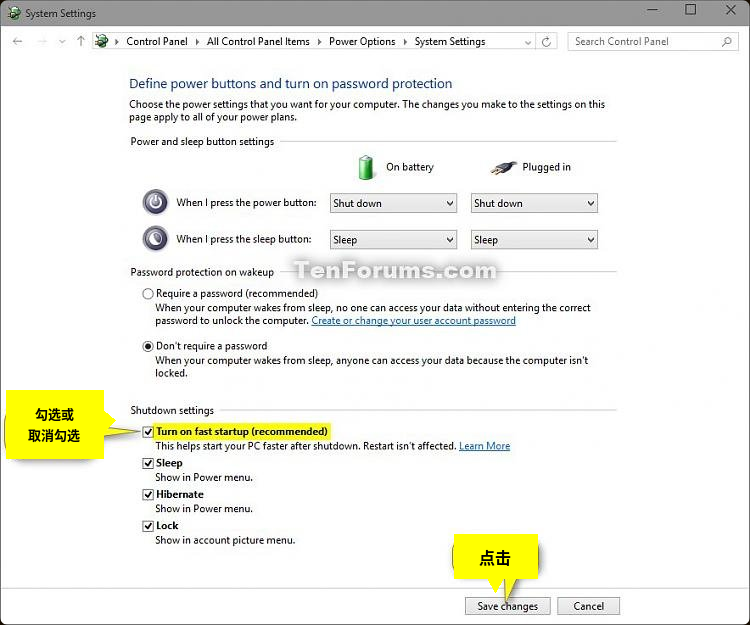
完成: 完成以上步骤后,快速启动已成功禁用。下次关机后重新开机时,Windows 将执行完整的启动流程,有助于解决驱动和更新相关的问题。