硬件加速 GPU 调度可以提升性能,但也可能导致某些驱动程序或游戏出现兼容性问题。本指南适用于 Windows 10 和 Windows 11。
说明: 硬件加速 GPU 调度在某些系统或游戏中可能引发画面问题、崩溃或驱动程序兼容性错误。禁用后可有效排查此类问题。
操作步骤
Windows 10 与 Windows 11 流程相同。
-
打开显示设置
在桌面空白处右键单击,选择
显示设置(Display settings)。 -
进入图形设置
向下滚动,找到并点击
图形(Graphics)选项。 -
更改默认图形设置
点击
更改默认图形设置(Change default graphics settings)。 -
关闭硬件加速 GPU 调度
将
硬件加速 GPU 调度(Hardware-accelerated GPU scheduling)的开关切换为关闭状态。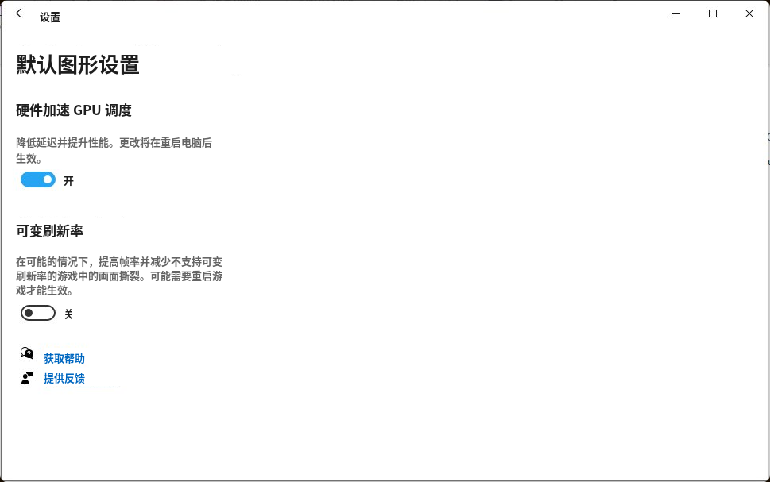
-
重启电脑
重启电脑以使更改生效。
完成: 完成以上步骤并重启电脑后,硬件加速 GPU 调度已成功禁用。如需重新启用,按照相同步骤重新打开该开关并重启即可。